|
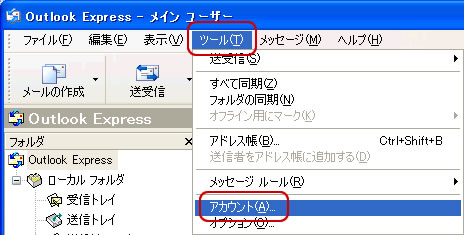
メール接続設定 ~Outlook Express 6.0~ Outlook Express 6.0の設定 ①Outlook Express 6.0 を起動します。 ②[ツール]-[アカウント]をクリックします。
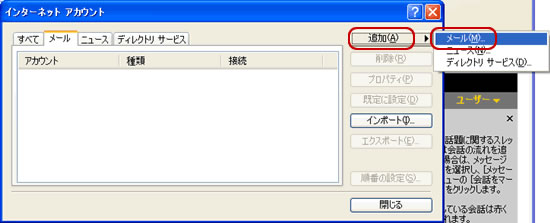
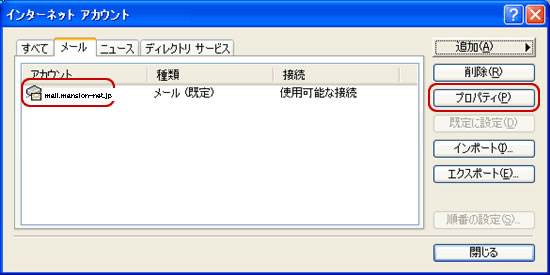
③[インターネットアカウント]画面が表示されます。 [メール]のタブを開き、右上の[追加]をクリックして、その中の[メール]を選択します。
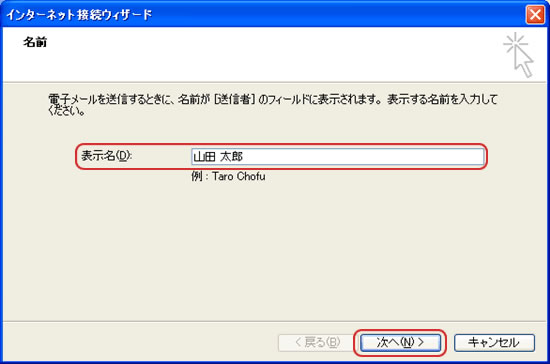
④[インターネット接続ウィザード]画面が表示されます。
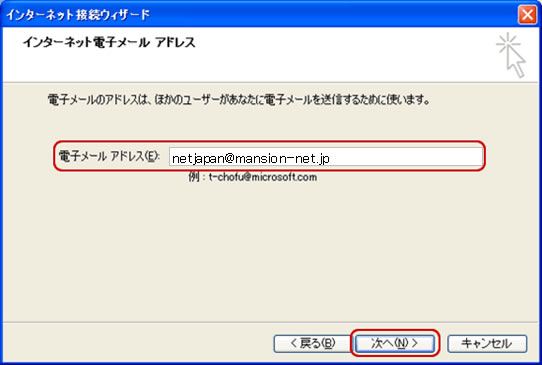
⑤[電子メールアドレス]にメールアドレスを入力し、[次へ]をクリックします。 例:netjapan@mansion-net.jp
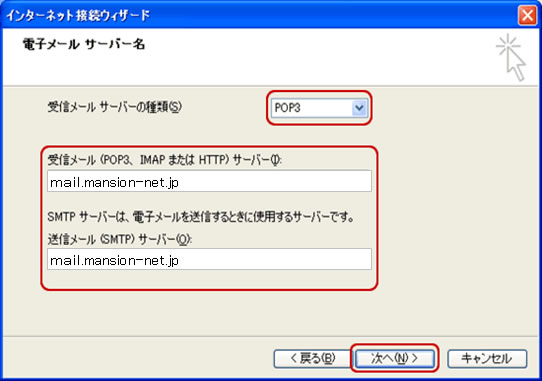
⑥下記の表を参照し、各項目を入力します。[次へ]をクリックします。
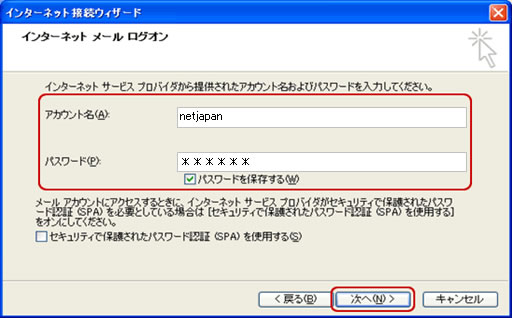
⑦下記の表を参照し、各項目を入力します。[次へ]をクリックします。
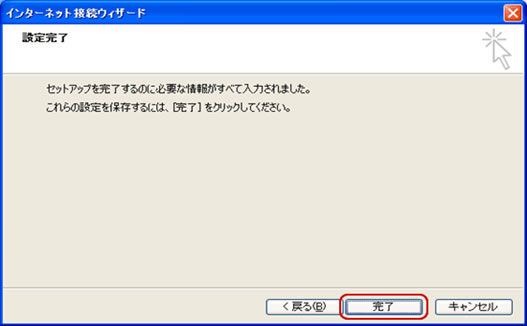
⑧[完了]をクリックします。
⑨作成したアカウントを選択し、右側の[プロパティ]をクリックします。
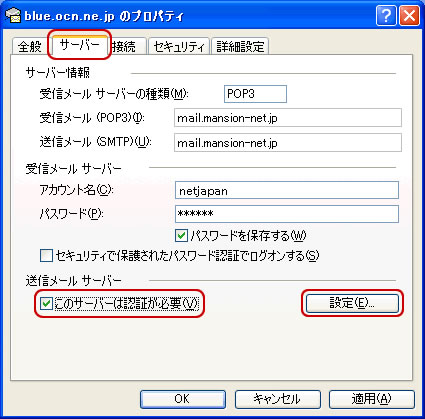
⑩[サーバー]タブをクリックします。[このサーバーは認証が必要]にチェックをします。 [設定]をクリックします。
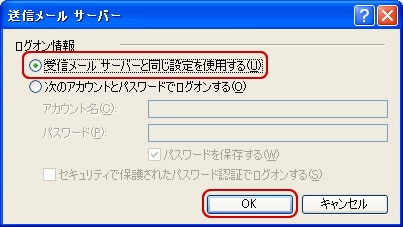
⑪[受信メールサーバーと同じ設定を使用する]を選択します。[OK]をクリックします。
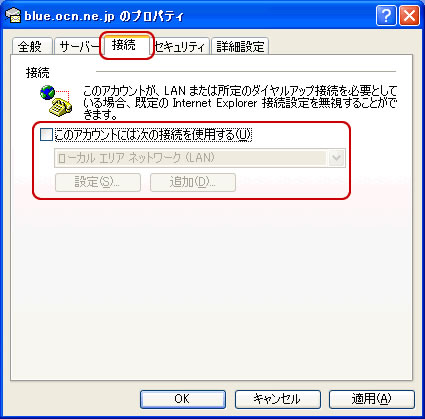
⑫[接続]タブをクリックします。[このアカウントには次の接続を使用する]のチェックをはずします。
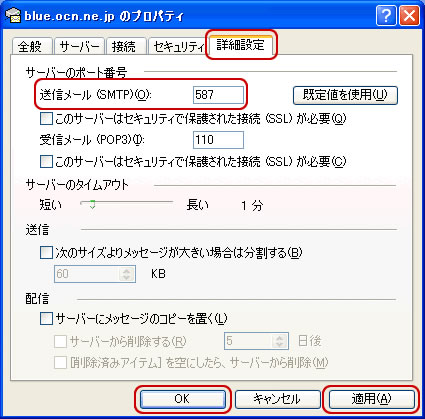
⑬[詳細設定]タブをクリックします。[送信メール(SMTP)]に 587 と入力します。 [適用]-[OK]をクリックします。
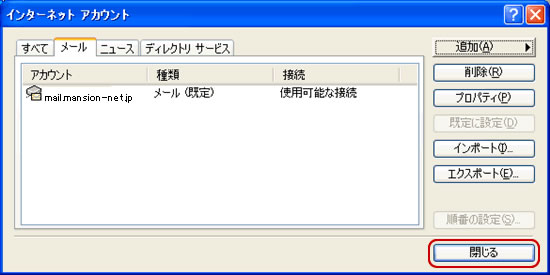
⑭[インターネットアカウント]の画面に戻りましたら、右下の[閉じる]をクリックし、設定完了です。
以上でメールの設定は終了です。メールの設定がきちんとできているか確認するために、自分のアドレス宛にメールの送受信テストを行って下さい。
注意事項 インターネットサービスの利用について 1)通信速度について ベストエフォート型サービスの為、ちらし等に記載の通信速度は、実際の使用における一定の通信速度を保障するものではありません。また、パソコンや接続機器のスペック等により通信速度が低下する事があります。 2)本サービスは、フレッツ網へ接続した通信です。 光電話・IP工事・TVサービス等の追加契約はできません。 3)弊社設備等のメンテナンスの為、サービスを一時中断することがあります。 4)自動設定利用可能なOSは、次のとおりです。 Windows? 7 Home Premium 32 5)本サービスは、建物入居者様共同の利用サービスになっております。 従いまして、快適にご利用頂く為に、対戦ゲーム 大容量の動画やファイルのダウンロードやアップロード等のご利用はお控えくださるよう御願い申し上げます。 6)セキュリティーソフトによるメール等のエラーについて ウイルスソフトにより問題が発生しましても、当社は一切責任をおわないものとします。 7)損害の免責 当社は、本サービスにより発生した「利用者」の損害については一切賠償の席を負わないものとします。
サポートについて インターネットがご利用になれない場合 電話によるサポートは無料で行います。 解決できない場合は、下記料金にて出張サポートもいたします。ご連絡下さい。
※出張料について・・・・・・作業目的が達成できない場合でも、料金が発生いたします。
|